如何开始玩
数字游戏云的说明。 Windows 和 Android 均可。
下载游戏客户端
下载并安装 Windows 版 Chiaki-ng(针对数字游戏云构建 PlayPSCloud)。
登录应用程序
输入您的个人帐户 PlayPSCloud 的电子邮件和密码。
启动游戏
从云目录中选择一个游戏,然后单击“开始”。会话和充电自动开始。
控制设置
在 Windows 上,支持 Chiaki-ng 看到的任何游戏手柄(与常规版本一样)。
DualSense 和 DualShock 自动调节。通过 USB 或蓝牙连接。
Chiaki-ng 不支持鼠标控制。如果游戏手柄没有足够的按钮来支持 DualSense 功能,通常会额外使用键盘。
标准布局:
支持 Xbox One。通过 USB 或 Microsoft 无线适配器连接。
支持 Xbox Series X|S。通过 USB 或 Microsoft 无线适配器连接。
支持 Xbox 360(有线或无线,带官方 PC 适配器)。
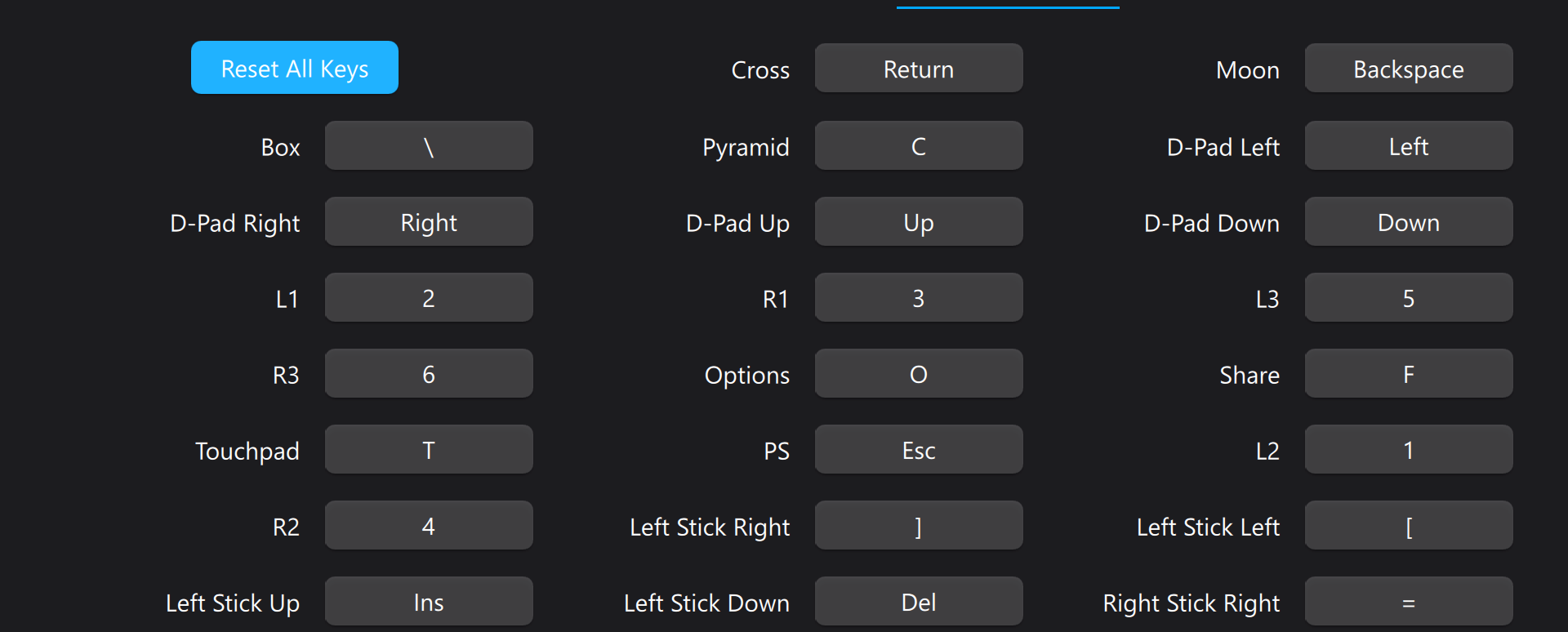
在 Chiaki-ng 设置中,您可以设置自己的键盘布局或重新分配游戏手柄按钮。
自定义布局示例:
下载应用程序
下载 Cloud PS5 APK 并在 Android 11+ 上安装(如有必要,允许从未知来源安装)。
登录应用程序
输入您的个人帐户 PlayPSCloud 的电子邮件和密码。
启动游戏
选择一个游戏并开始直播。在 Android 上,您需要 DualShock 或 DualSense 来控制它 - 其他游戏手柄将无法工作。
控制设置
在 Android 上,仅支持 DualShock 和 DualSense(蓝牙)。其他游戏手柄不适合。
连接有线游戏手柄时,我们建议在应用程序设置中手动选择音频输出设备。
Android 11 及更低版本可能对触摸板和自适应触发器有限制。在 Android 12+ 上,可以使用触摸板、陀螺仪和加速计。