วิธีการเริ่มเล่น
คำแนะนำสำหรับคลาวด์เกมดิจิทัล มีทั้ง Windows และ Android
ดาวน์โหลดไคลเอนต์เกม
ดาวน์โหลดและติดตั้ง Chiaki-ng สำหรับ Windows (สร้าง PlayPSCloud สำหรับคลาวด์เกมดิจิทัล)
เข้าสู่ระบบแอปพลิเคชัน
กรอกอีเมลและรหัสผ่านสำหรับบัญชีส่วนตัวของคุณ PlayPSCloud
เปิดเกม
เลือกเกมจากแค็ตตาล็อกคลาวด์แล้วคลิกเล่น เซสชั่นและการชาร์จเริ่มต้นโดยอัตโนมัติ
การตั้งค่าการควบคุม
บน Windows เกมแพดใดๆ ที่ Chiaki-ng เห็นได้รับการรองรับ (เช่นเดียวกับในรุ่นปกติ)
DualSense และ DualShock ปรับอัตโนมัติ การเชื่อมต่อผ่าน USB หรือ Bluetooth
Chiaki-ng ไม่รองรับการควบคุมเมาส์ โดยปกติแล้วแป้นพิมพ์จะใช้เพิ่มเติมหากแป้นเกมมีปุ่มไม่เพียงพอสำหรับความสามารถของ DualSense
รูปแบบมาตรฐาน:
รองรับ Xbox One เชื่อมต่อผ่าน USB หรืออะแดปเตอร์ไร้สายของ Microsoft
รองรับ Xbox Series X|S เชื่อมต่อผ่าน USB หรืออะแดปเตอร์ไร้สายของ Microsoft
รองรับ Xbox 360 (แบบมีสายหรือไร้สายพร้อมอะแดปเตอร์พีซีอย่างเป็นทางการ)
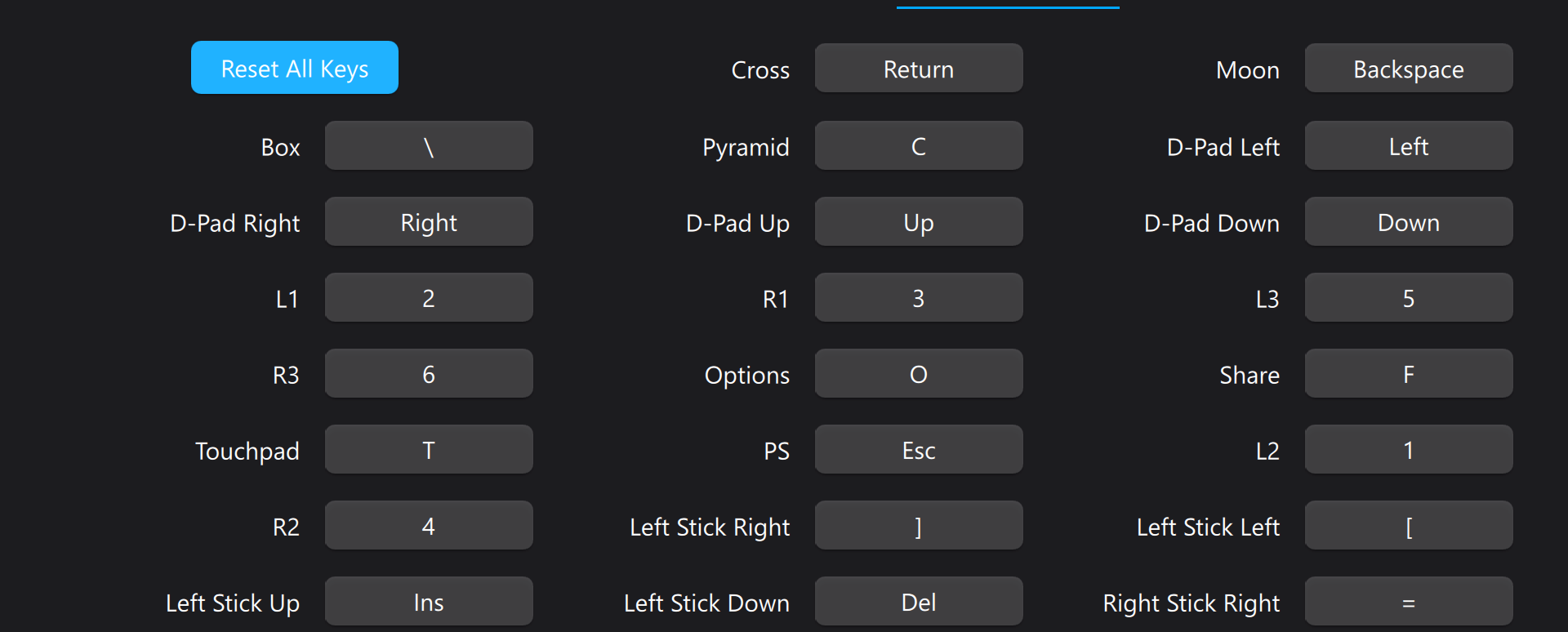
ในการตั้งค่า Chiaki-ng คุณสามารถตั้งค่ารูปแบบแป้นพิมพ์ของคุณเองหรือกำหนดปุ่มเกมแพดใหม่ได้
ตัวอย่างเค้าโครงที่กำหนดเอง:
ดาวน์โหลดแอป
ดาวน์โหลด Cloud PS5 APK และติดตั้งบน Android 11+ (อนุญาตให้ติดตั้งจากแหล่งที่ไม่รู้จักหากจำเป็น)
เข้าสู่ระบบแอปพลิเคชัน
กรอกอีเมลและรหัสผ่านสำหรับบัญชีส่วนตัวของคุณ PlayPSCloud
เปิดเกม
เลือกเกมและเริ่มการสตรีม บน Android คุณต้องมี DualShock หรือ DualSense เพื่อควบคุม - เกมแพดอื่นจะไม่ทำงาน
การตั้งค่าการควบคุม
บน Android รองรับเฉพาะ DualShock และ DualSense (Bluetooth) เท่านั้น เกมแพดอื่นๆไม่เหมาะ
เมื่อเชื่อมต่อเกมแพดแบบมีสาย เราขอแนะนำให้เลือกอุปกรณ์เอาต์พุตเสียงด้วยตนเองในการตั้งค่าแอปพลิเคชัน
Android 11 และต่ำกว่าอาจมีข้อจำกัดเกี่ยวกับทัชแพดและทริกเกอร์แบบปรับเปลี่ยนได้ บน Android 12+ จะมีทัชแพด ไจโรสโคป และมาตรความเร่งให้บริการ