Como começar a jogar
Instruções para a nuvem de jogos digitais. Windows e Android disponíveis.
Baixe o cliente do jogo
Baixe e instale o Chiaki-ng para Windows (build PlayPSCloud para nuvem de jogos digitais).
Faça login no aplicativo
Digite seu e-mail e senha da sua conta pessoal PlayPSCloud.
Inicie o jogo
Selecione um jogo do catálogo da nuvem e clique em Jogar. A sessão e o carregamento começam automaticamente.
Configurações de controle
No Windows, todos os gamepads que Chiaki-ng vê são suportados (como em uma versão normal).
DualSense e DualShock se ajustam automaticamente. Conexão via USB ou Bluetooth.
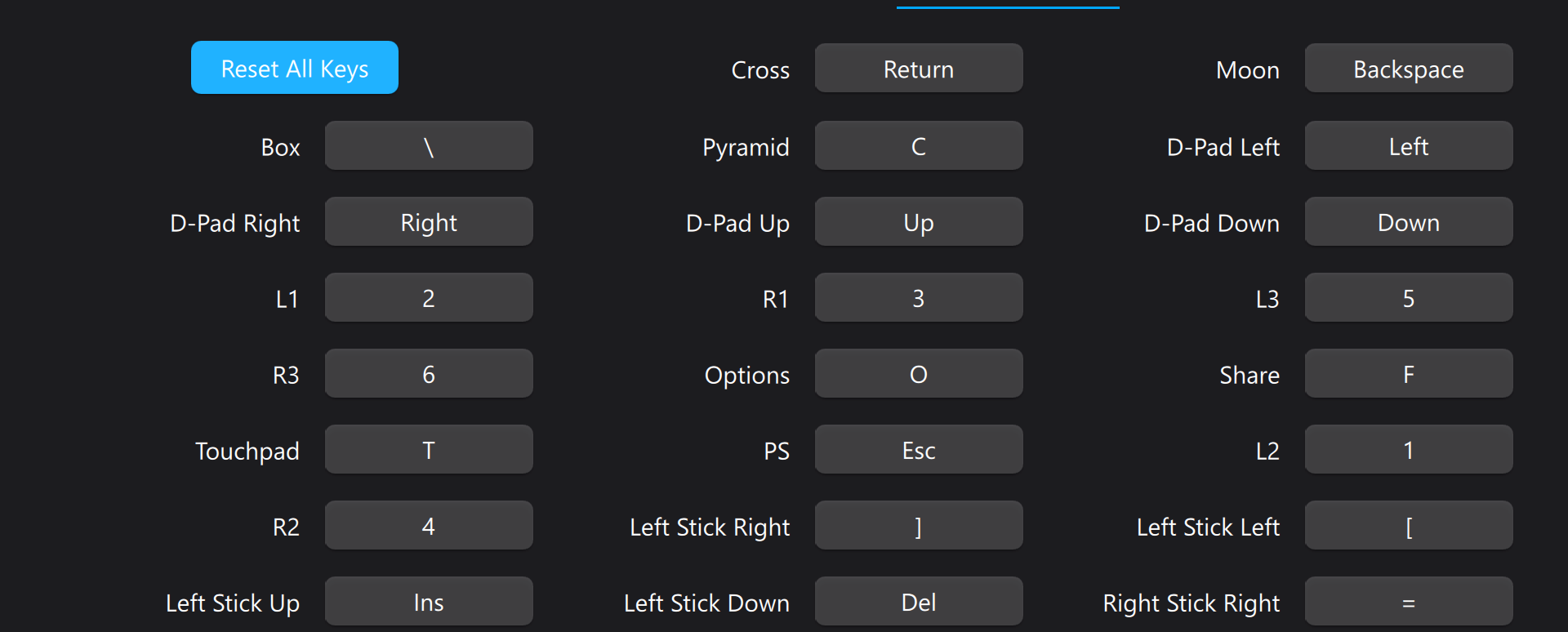
O controle do mouse não é compatível com Chiaki-ng. O teclado geralmente é usado adicionalmente se o gamepad não tiver botões suficientes para os recursos DualSense.
Layout padrão:
Compatível com Xbox One. Conecte via USB ou adaptador sem fio Microsoft.
Xbox Series X|S é compatível. Conecte via USB ou adaptador sem fio Microsoft.
Compatível com Xbox 360 (com ou sem fio com adaptador oficial para PC).
Nas configurações do Chiaki-ng você pode definir seu próprio layout de teclado ou reatribuir os botões do gamepad.
Exemplo de layout personalizado:
Baixe o aplicativo
Baixe o APK Cloud PS5 e instale no Android 11+ (permitir a instalação de fontes desconhecidas, se necessário).
Faça login no aplicativo
Digite seu e-mail e senha da sua conta pessoal PlayPSCloud.
Inicie o jogo
Selecione um jogo e comece a transmitir. No Android você precisa de um DualShock ou DualSense para controlá-lo – outros gamepads não funcionarão.
Configurações de controle
No Android, apenas DualShock e DualSense (Bluetooth) são suportados. Outros gamepads não são adequados.
Ao conectar um gamepad com fio, recomendamos selecionar manualmente o dispositivo de saída de áudio nas configurações do aplicativo.
O Android 11 e versões anteriores podem ter limitações no touchpad e nos gatilhos adaptativos. No Android 12+, um touchpad, giroscópio e acelerômetro estão disponíveis.