खेलना कैसे शुरू करें
डिजिटल गेम्स क्लाउड के लिए निर्देश. विंडोज़ और एंड्रॉइड उपलब्ध हैं।
गेम क्लाइंट डाउनलोड करें
विंडोज़ के लिए चियाकी-एनजी डाउनलोड और इंस्टॉल करें (डिजिटल गेम क्लाउड के लिए PlayPSCloud बनाएं)।
एप्लिकेशन में लॉग इन करें
अपने व्यक्तिगत खाते के लिए अपना ईमेल और पासवर्ड दर्ज करें PlayPSCloud।
गेम लॉन्च करें
क्लाउड कैटलॉग से एक गेम चुनें और प्ले पर क्लिक करें। सत्र और चार्जिंग स्वचालित रूप से प्रारंभ हो जाती है।
नियंत्रण सेटिंग्स
विंडोज़ पर, कोई भी गेमपैड जिसे चियाकी-एनजी देखता है, समर्थित है (जैसा कि एक नियमित बिल्ड में होता है)।
DualSense और DualShock स्वचालित रूप से समायोजित होते हैं। यूएसबी या ब्लूटूथ के माध्यम से कनेक्शन।
चियाकी-एनजी में माउस नियंत्रण समर्थित नहीं है। यदि गेमपैड में DualSense क्षमताओं के लिए पर्याप्त बटन नहीं हैं तो कीबोर्ड का आमतौर पर अतिरिक्त उपयोग किया जाता है।
मानक लेआउट:
एक्सबॉक्स वन समर्थित. USB या Microsoft वायरलेस एडाप्टर के माध्यम से कनेक्ट करें।
एक्सबॉक्स सीरीज एक्स|एस समर्थित है। USB या Microsoft वायरलेस एडाप्टर के माध्यम से कनेक्ट करें।
Xbox 360 समर्थित (आधिकारिक पीसी एडाप्टर के साथ वायर्ड या वायरलेस)।
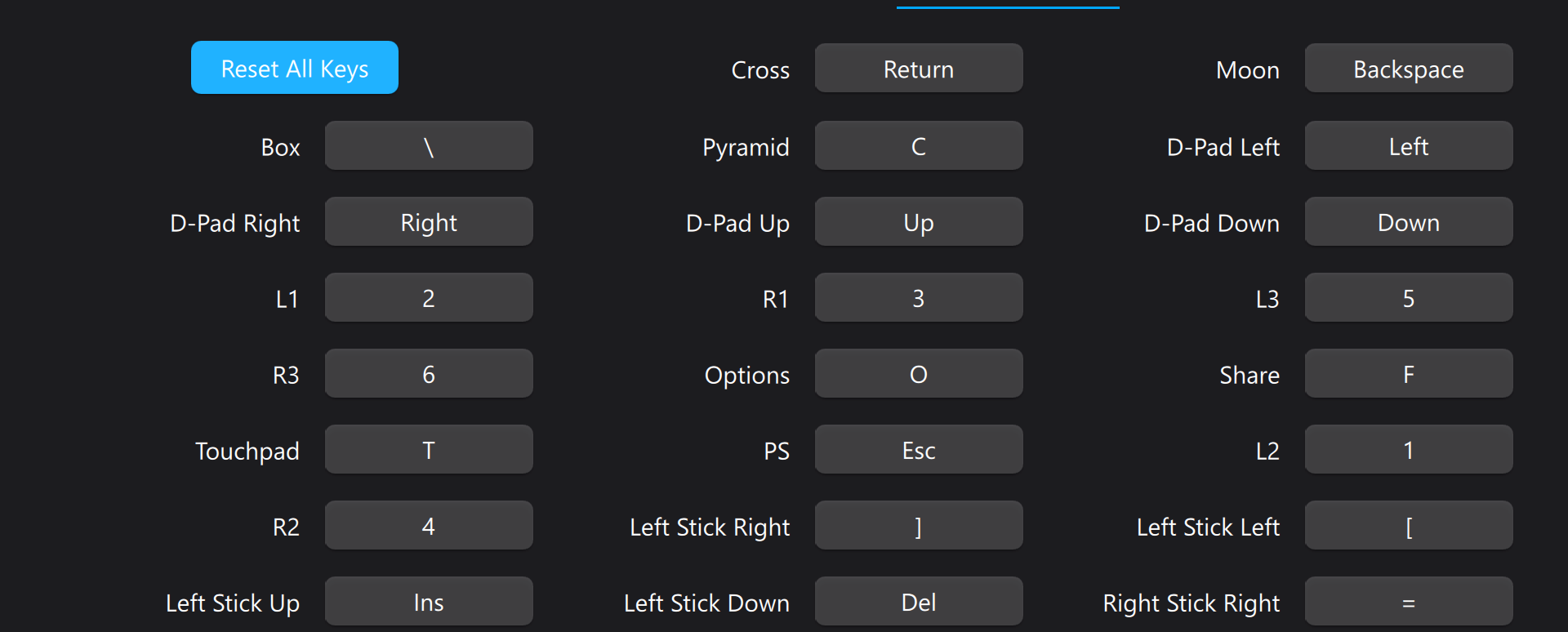
चियाकी-एनजी सेटिंग्स में आप अपना खुद का कीबोर्ड लेआउट सेट कर सकते हैं या गेमपैड बटन को पुन: असाइन कर सकते हैं।
कस्टम लेआउट का उदाहरण:
ऐप डाउनलोड करें
क्लाउड PS5 एपीके डाउनलोड करें और एंड्रॉइड 11+ पर इंस्टॉल करें (यदि आवश्यक हो तो अज्ञात स्रोतों से इंस्टॉलेशन की अनुमति दें)।
एप्लिकेशन में लॉग इन करें
अपने व्यक्तिगत खाते के लिए अपना ईमेल और पासवर्ड दर्ज करें PlayPSCloud।
गेम लॉन्च करें
एक गेम चुनें और स्ट्रीमिंग शुरू करें। एंड्रॉइड पर इसे नियंत्रित करने के लिए आपको DualShock या DualSense की आवश्यकता होगी - अन्य गेमपैड काम नहीं करेंगे।
नियंत्रण सेटिंग्स
एंड्रॉइड पर, केवल DualShock और DualSense (ब्लूटूथ) समर्थित हैं। अन्य गेमपैड उपयुक्त नहीं हैं.
गेमपैड को वायर्ड से कनेक्ट करते समय, हम एप्लिकेशन सेटिंग्स में ऑडियो आउटपुट डिवाइस को मैन्युअल रूप से चुनने की सलाह देते हैं।
एंड्रॉइड 11 और उससे नीचे के संस्करण में टचपैड और एडेप्टिव ट्रिगर्स पर सीमाएं हो सकती हैं। एंड्रॉइड 12+ पर, एक टचपैड, जायरोस्कोप और एक्सेलेरोमीटर उपलब्ध हैं।